
O Clipboard AI fica na barra de menus do Mac e guarda tudo o que você copia, sempre a um atalho de distância. Veja como começar em poucos minutos.
Baixe o app
Baixe o Clipboard AI na Mac App Store e abra o app. Um pequeno ícone do Clipboard AI aparece na barra de menus, no alto da tela. Esse ícone é o ponto de partida: clique nele quando quiser para ver os clipes recentes ou abrir o histórico completo.
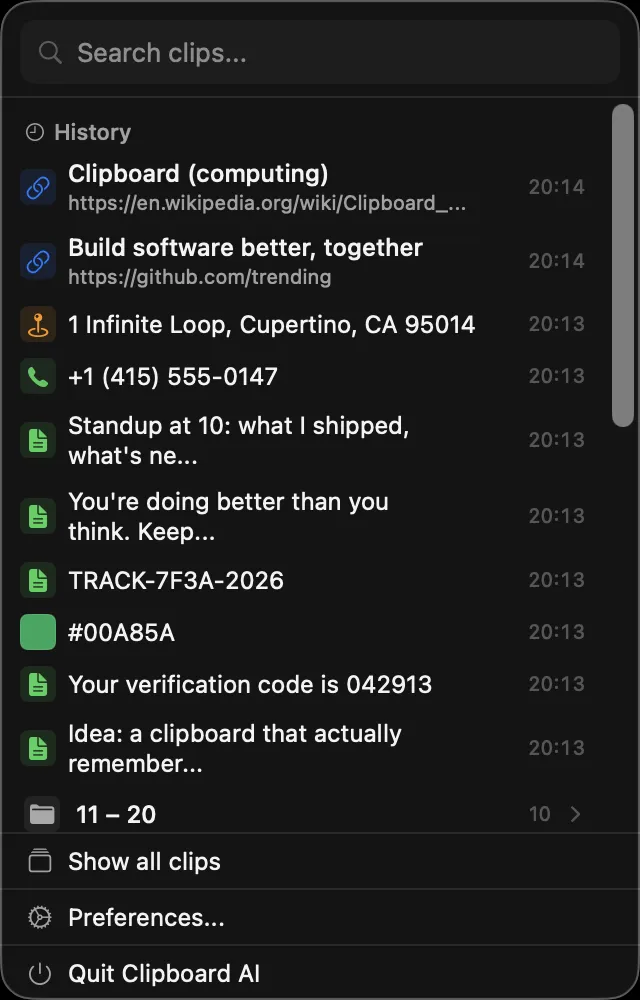
Faça estas duas coisas primeiro
Na primeira vez que você abre, o Clipboard AI guia uma configuração curta. Dois passos fazem tudo funcionar:
- Ligue o acesso de Acessibilidade para o Clipboard AI colar seus clipes em qualquer app. Este é o importante. Veja Ligue a Acessibilidade para colar no Mac.
- Ligue a sincronização (opcional) para a área de transferência que você monta no iPhone aparecer no Mac, e o contrário também. Veja Sua área de transferência em todos os dispositivos.
Depois é só copiar
E pronto. Copie como sempre copia, e o Clipboard AI guarda. Quando quiser algo de volta, aperte ⌘⇧V para abrir o painel flutuante no cursor e escolha um clipe. Veja Cole em qualquer lugar com o atalho.
Com tudo certo, estas são as coisas que quem usa Mac mais procura: a lista de atalhos de teclado, fixar o painel de colagem, colar um lote em ordem, colar como texto simples e pedir um clipe em linguagem normal.
Configure o Clipboard AI para abrir ao iniciar sessão e ele fica sempre na barra de menus. Veja Personalize o atalho e o menu no Mac.