
Clipboard AIはMacのメニューバーに常駐して、コピーしたものをこっそり残してくれるので、いつもショートカットひとつで取り出せます。2分ほどで使いはじめられます。
アプリを入手
Mac App StoreからClipboard AIをダウンロードして開きます。画面上部のメニューバーに、小さなClipboard AIのアイコンが現れます。このアイコンが拠点です。クリックすれば、いつでも最近のクリップや、履歴全体を開けます。
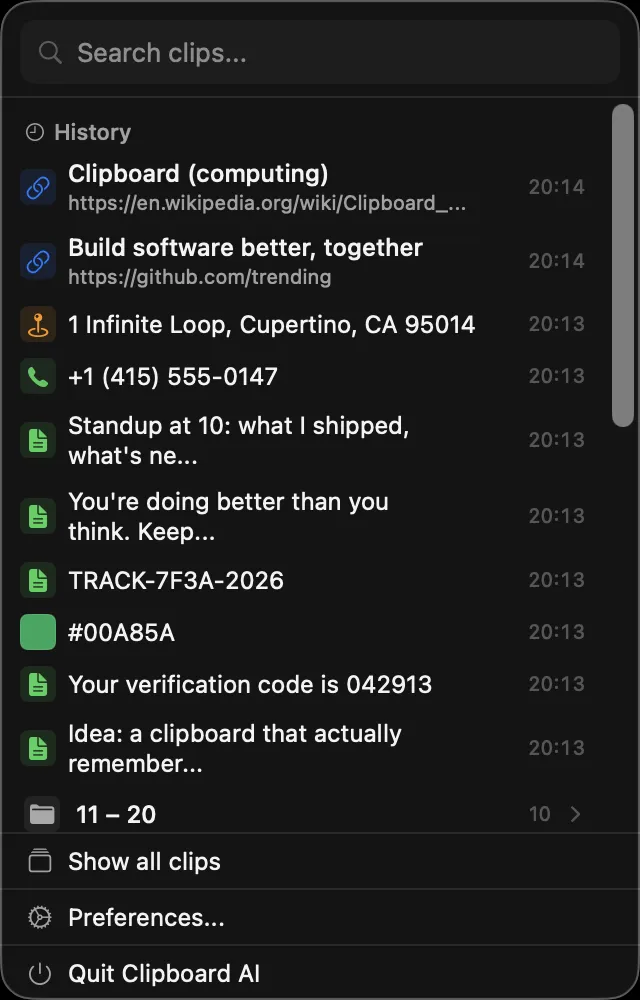
最近のクリップはメニューバーにあります。「すべてのクリップを表示」で、全体のウインドウが開きます。
まず、この2つをやっておく
初めて開くと、Clipboard AIが短いセットアップを案内します。この2つで、すべてがつながります。
- アクセシビリティへのアクセスをオンにすると、Clipboard AIがどのアプリにもクリップを貼り付けられるようになります。いちばん大事な設定です。Macで貼り付けできるよう、アクセシビリティをオンにを参照してください。
- 同期をオンにする(任意)と、iPhoneで育てたクリップボードがMacにも現れ、Macの分もiPhoneに届きます。どのデバイスでも同じクリップボードを参照してください。
あとは、コピーするだけ
これで完了です。いつもどおりに何でもコピーすれば、Clipboard AIが残します。取り出したくなったら⌘⇧Vを押して、カーソルの位置にフローティングメニューを出し、クリップを選びます。ホットキーでどこにでも貼り付けるを参照してください。
使いはじめたら、Macでよく使われる機能がこちらです。キーボードショートカット早見表、貼り付けメニューのピン留め、順番どおりのまとめて貼り付け、プレーンテキストでの貼り付け、言葉でクリップを探す方法。
🚀
いつでも使える状態に
Clipboard AIをログイン時に起動するように設定しておけば、いつもメニューバーにいます。ホットキーとメニューを自分好みにするを参照してください。
よくある質問
MacのどこにClipboard AIがありますか?
画面上部のメニューバーに常駐しています。Clipboard AIのアイコンをクリックすると最近のクリップが表示され、「すべてのクリップを表示」を選ぶと履歴全体が開きます。
最初に何を設定すればいいですか?
クリップが自動で貼り付けられるよう、アクセシビリティへのアクセスをオンにします。あわせて、クリップボードをデバイス間で引き継ぎたければ、iCloud 同期もオンにします。初めて開くときに、Clipboard AIが両方を案内します。
この記事は役に立ちましたか?
ご意見ありがとうございます。