
Clipboard AI는 Mac의 메뉴 막대에 자리 잡고 복사한 것을 조용히 보관해서, 언제든 단축키 하나로 꺼낼 수 있게 해 줍니다. 몇 분이면 시작할 수 있습니다.
앱 받기
Mac App Store에서 Clipboard AI를 다운로드하고 엽니다. 화면 위쪽 메뉴 막대에 작은 Clipboard AI 아이콘이 나타납니다. 이 아이콘이 시작점입니다. 언제든 클릭하면 최근 클립을 보거나 전체 기록을 열 수 있습니다.
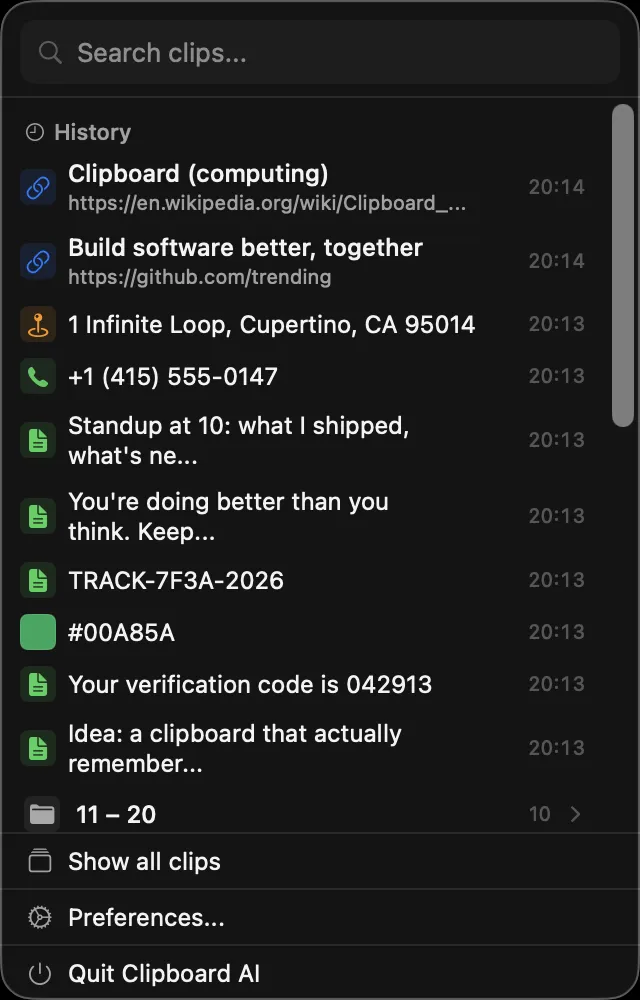
최근 클립은 메뉴 막대에 있습니다. 모든 클립 보기를 누르면 전체 창이 열립니다.
먼저 이 두 가지부터
처음 열면 Clipboard AI가 짧은 설정을 안내합니다. 두 단계만 해 두면 모든 것이 맞물립니다.
- 손쉬운 사용 권한 켜기: Clipboard AI가 어느 앱에든 클립을 붙여넣을 수 있게 하는 설정으로, 가장 중요합니다. Mac에서 붙여넣기가 되도록 손쉬운 사용 켜기를 참고하세요.
- 동기화 켜기(선택): iPhone에서 쌓은 클립보드가 Mac에도 나타나고 반대도 마찬가지입니다. 모든 기기에서 쓰는 내 클립보드를 참고하세요.
그다음엔 복사만 하세요
이제 끝입니다. 평소처럼 아무거나 복사하면 Clipboard AI가 보관합니다. 다시 꺼내고 싶을 때는 ⌘⇧V를 눌러 커서 위치에 플로팅 메뉴를 띄우고 클립을 고릅니다. 단축키로 어디서나 붙여넣기를 참고하세요.
익숙해지면 Mac 사용자들이 가장 자주 찾는 것들이 있습니다. 단축키 총정리, 붙여넣기 메뉴를 고정해 열어 두기, 여러 클립을 순서대로 붙여넣기, 일반 텍스트로 붙여넣기, 일상 언어로 클립 찾기입니다.
🚀
늘 준비해 두기
로그인할 때 Clipboard AI가 자동으로 실행되도록 설정하면 항상 메뉴 막대에 있습니다. Mac에서 단축키와 메뉴 설정하기를 참고하세요.
자주 묻는 질문
Mac에서 Clipboard AI는 어디에 있나요?
화면 위쪽 메뉴 막대에서 실행됩니다. Clipboard AI 아이콘을 클릭하면 최근 클립이 보이고, 모든 클립 보기를 선택하면 전체 기록이 열립니다.
먼저 무엇을 설정해야 하나요?
클립이 자동으로 붙여넣어지도록 손쉬운 사용 권한을 켜고, 선택 사항으로 iCloud 동기화를 켜면 클립보드가 기기를 따라옵니다. 처음 열면 Clipboard AI가 두 가지를 모두 안내합니다.
이 글이 도움이 되었나요?
의견을 보내 주셔서 감사합니다.