
Clipboard AI wohnt in der Menüleiste deines Mac und hebt leise alles auf, was du kopierst, damit es immer ein Kürzel entfernt ist. So legst du in ein paar Minuten los.
App laden
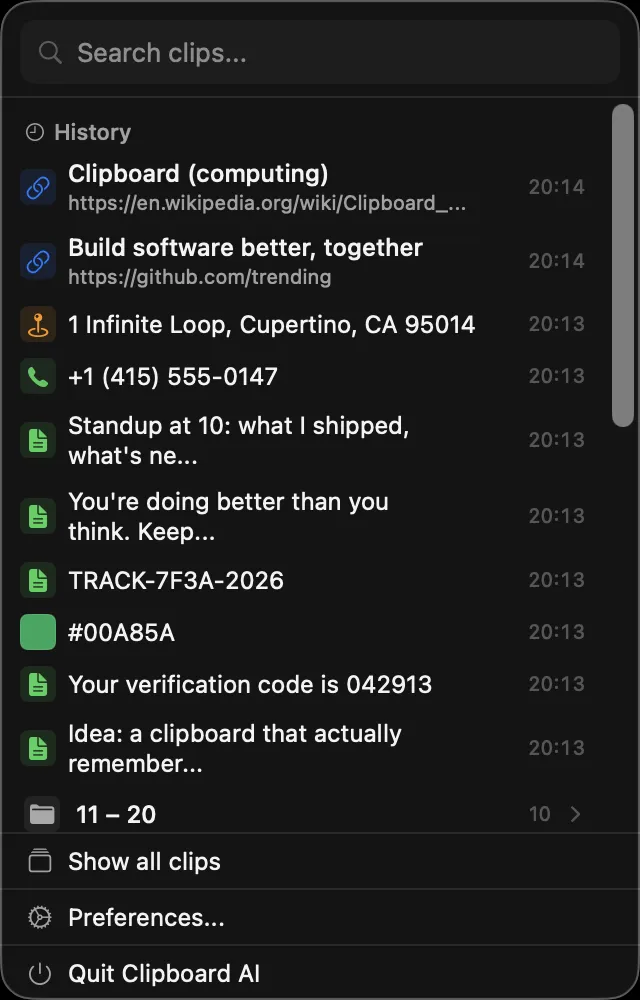
Lade Clipboard AI im Mac App Store und öffne die App. In der Menüleiste oben am Bildschirm erscheint ein kleines Symbol von Clipboard AI. Das ist deine Zentrale: Klicke jederzeit darauf, um deine letzten Clips zu sehen oder deinen ganzen Verlauf zu öffnen.
Erledige zuerst diese zwei Dinge
Beim ersten Öffnen führt dich Clipboard AI durch eine kurze Einrichtung. Zwei Schritte bringen alles zum Laufen:
- Schalte den Zugriff über die Bedienungshilfen ein, damit Clipboard AI deine Clips in jede App einfügen kann. Das ist der wichtige. Siehe Bedienungshilfen für das Einfügen einschalten.
- Schalte die Synchronisierung ein (optional), damit die Zwischenablage, die du auf dem iPhone aufbaust, auch auf dem Mac erscheint, und umgekehrt. Siehe Deine Zwischenablage auf jedem Gerät.
Dann einfach kopieren
Das war's schon. Kopiere alles wie gewohnt, und Clipboard AI behält es. Brauchst du etwas zurück, drück ⌘⇧V, damit das schwebende Fenster an deinem Cursor aufgeht, und wähle einen Clip. Siehe Überall per Hotkey einfügen.
Wenn du drin bist, greifen Mac-Nutzer am häufigsten zu: den Tastenkürzeln im Überblick, dem offenen Einfügefenster per Pin, dem Einfügen eines Stapels der Reihe nach, dem Einfügen als reiner Text und dem Clip, den du mit eigenen Worten anforderst.
Lass Clipboard AI beim Anmelden starten, dann ist es immer in deiner Menüleiste. Siehe Hotkey und Fenster anpassen.