
Clipboard AI 住在 Mac 的選單列,默默替你留著複製過的一切,隨時一個快速鍵就能取用。幾分鐘就能上手。
取得 App
從 Mac App Store 下載 Clipboard AI 並開啟。螢幕上方的選單列會出現一個小小的 Clipboard AI 圖示。這個圖示就是大本營:隨時按一下,就能看最近的剪貼,或開啟完整歷史。
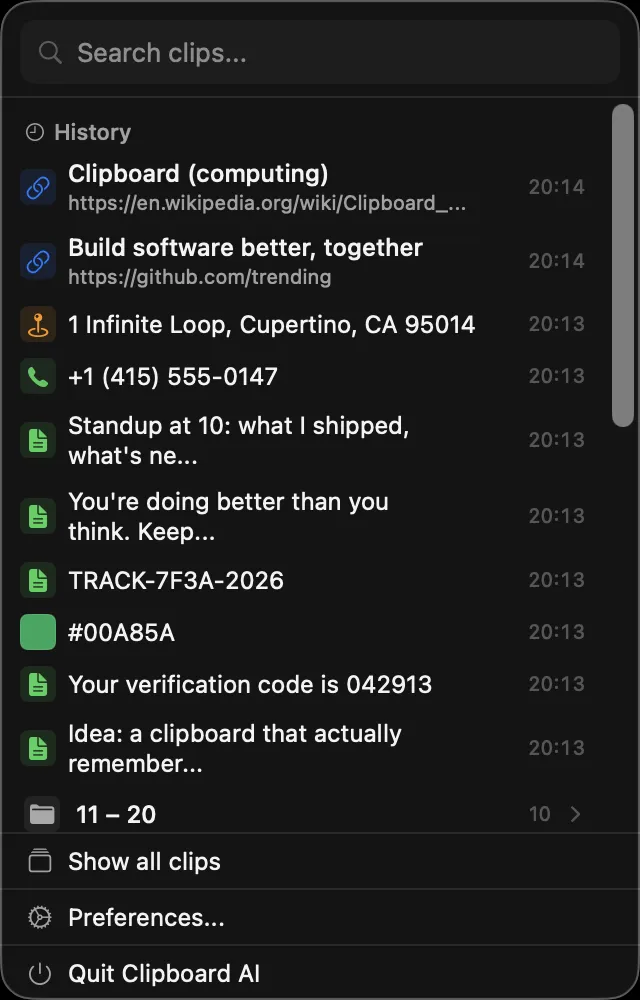
最近的剪貼在選單列。「顯示全部內容」會開啟完整視窗。
先做這兩件事
第一次開啟 Clipboard AI 時,會有一段簡短的設定引導。有兩個步驟,做完就順了:
- 開啟輔助使用權限,Clipboard AI 才能把剪貼貼進任何 App。這是最重要的一步。見開啟輔助使用,讓 Mac 能貼上。
- 開啟同步(選用),你在 iPhone 上累積的剪貼簿就會出現在 Mac 上,反過來也一樣。見每部裝置都有你的剪貼簿。
然後照常複製就好
這樣就完成了。照平常的方式複製任何東西,Clipboard AI 都會留下。想找回來時,按 ⌘⇧V,游標旁就會跳出浮動面板,選一則剪貼。見用快速鍵在任何地方貼上。
上手之後,Mac 使用者最常用到這些:鍵盤快速鍵一覽表、把貼上面板釘選著、依序貼上一批剪貼、以純文字貼上,還有用白話請 Clipboard AI 找出某則剪貼。
🚀
隨時待命
把 Clipboard AI 設為登入時啟動,它就會一直在選單列。見在 Mac 上自訂快速鍵與選單。
常見問題
在 Mac 上哪裡找得到 Clipboard AI?
它在螢幕上方的選單列。按一下 Clipboard AI 圖示可看最近的剪貼,選擇「顯示全部內容」則是完整歷史。
要先設定什麼?
先開啟輔助使用權限,剪貼才能自動貼上;也可以另外開啟 iCloud 同步,讓剪貼簿跟著你跨裝置。第一次開啟 Clipboard AI 時,會一步步帶你完成這兩件事。
這篇文章有幫助嗎?
感謝你的回饋。