
Clipboard AI 待在 Mac 的菜单栏里,默默替你存下复制的每样东西,一个快捷键就能取用。几分钟就能上手,步骤如下。
下载应用
从 Mac App Store 下载 Clipboard AI 并打开。屏幕顶部的菜单栏里会出现一个小小的 Clipboard AI 图标。它就是大本营:随时点按它,就能看到最近的剪贴内容,或者打开完整的历史记录。
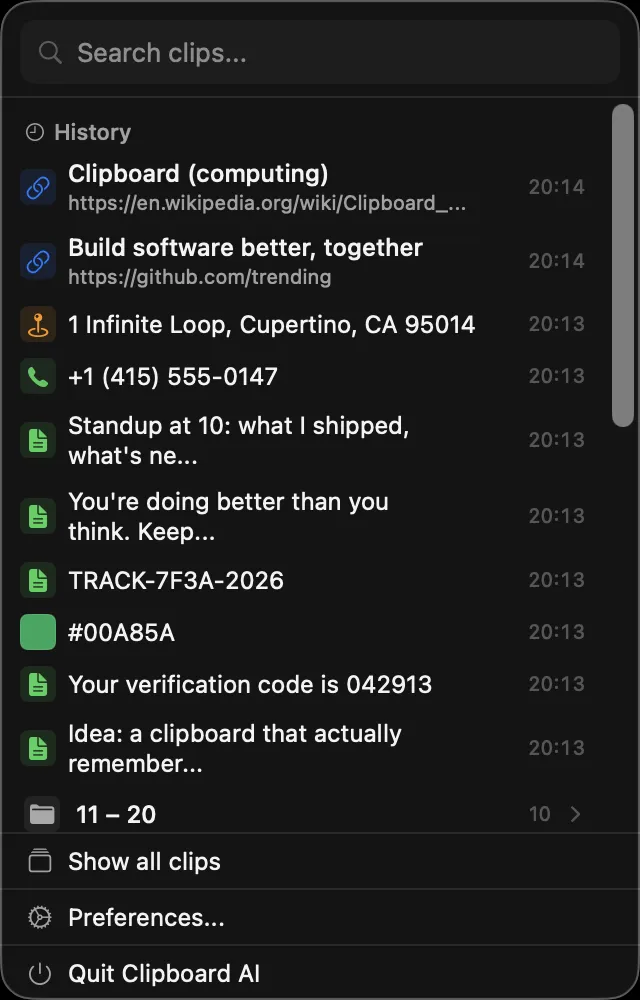
最近的剪贴内容在菜单栏里。“显示全部内容”会打开完整窗口。
先做这两件事
第一次打开时,Clipboard AI 会带你走一遍简短的设置。做完两步,一切就顺了:
- 打开辅助功能权限,Clipboard AI 才能把内容粘贴到任何应用里。这一步最重要。参见在 Mac 上打开辅助功能,让粘贴正常工作。
- 打开同步(可选),你在 iPhone 上存下的剪贴板就会出现在 Mac 上,反过来也一样。参见你的剪贴板,在每台设备上。
然后正常复制就行
就这么简单。你照常复制任何东西,Clipboard AI 都会存下来。想把某条内容找回来,按 ⌘⇧V,浮动面板就在光标处弹出,选一条就行。参见用快捷键随处粘贴。
上手以后,Mac 用户最常用到的是这些:键盘快捷键速查表、把粘贴面板固定住、按顺序粘贴一批内容、粘贴为纯文本,以及用大白话找一条内容。
🚀
让它随时待命
把 Clipboard AI 设为登录时启动,菜单栏里就一直有它。参见自定义快捷键和菜单。
常见问题
在 Mac 上哪里找 Clipboard AI?
它在屏幕顶部的菜单栏里。点按 Clipboard AI 图标,可以看到最近的剪贴内容;选择“显示全部内容”,则能看到完整的历史记录。
我要先设置什么?
先打开辅助功能权限,让内容自动粘贴;再按需打开 iCloud 同步,让剪贴板跟着你跨设备。第一次打开 Clipboard AI 时,它会带你把这两步都走一遍。
这篇文章有帮助吗?
感谢反馈。