
يقيم Clipboard AI في شريط القوائم على Mac، ويحفظ بهدوء كل ما تنسخه ليبقى على بعد اختصار واحد. إليك كيف تبدأ في دقائق قليلة.
نزّل التطبيق
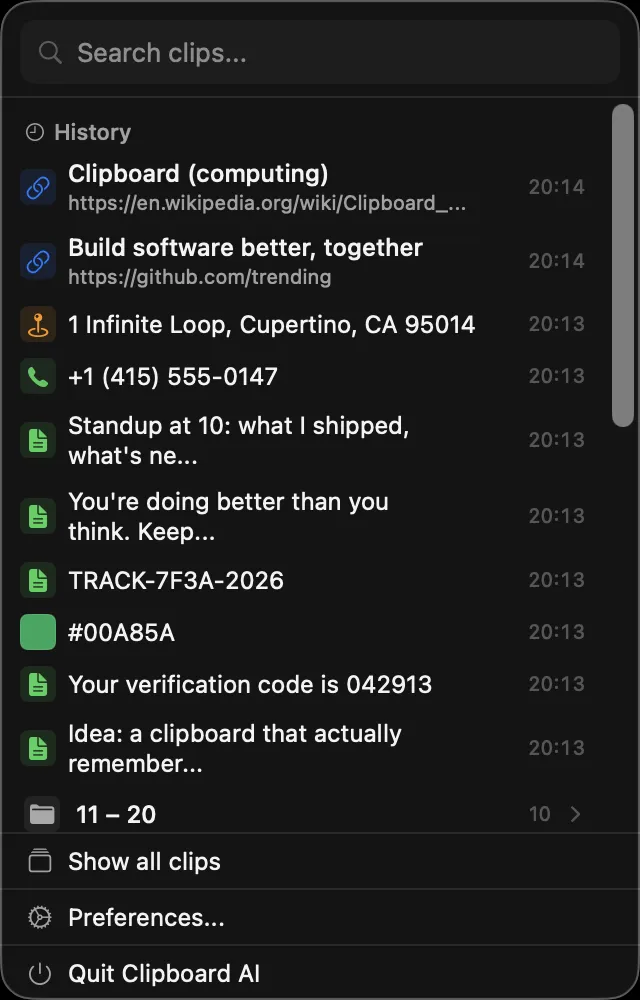
نزّل Clipboard AI من Mac App Store وافتحه. تظهر أيقونة Clipboard AI صغيرة في شريط القوائم أعلى الشاشة. هذه الأيقونة هي نقطة الانطلاق: انقرها في أي وقت لترى أحدث مقاطعك أو لتفتح سجلك الكامل.
افعل هذين الأمرين أولًا
يرافقك Clipboard AI في إعداد قصير أول مرة تفتحه. وخطوتان تجعلان كل شيء يعمل:
- فعّل إذن تسهيلات الاستخدام ليلصق Clipboard AI مقاطعك في أي تطبيق. هذه هي الخطوة المهمة. انظر تفعيل تسهيلات الاستخدام ليعمل اللصق.
- فعّل المزامنة (اختياري) لتظهر على Mac الحافظة التي تبنيها على iPhone، والعكس. انظر حافظتك على كل جهاز.
ثم انسخ فقط
هذا كل شيء. انسخ أي شيء كعادتك فيحتفظ به Clipboard AI. وحين تريد شيئًا منه، اضغط ⌘⇧V لتظهر اللوحة العائمة عند المؤشر، واختر مقطعًا. انظر اللصق في أي مكان بالاختصار.
بعد أن تبدأ، هذه أكثر الأشياء التي يلجأ إليها مستخدمو Mac: ورقة اختصارات لوحة المفاتيح، وتثبيت لوحة اللصق مفتوحة، ولصق دفعة بالترتيب، واللصق كنص عادي، وطلب مقطع بكلمات عادية.
اجعل Clipboard AI يعمل عند تسجيل الدخول ليكون في شريط القوائم دائمًا. انظر تخصيص الاختصار واللوحة.